Comment configurer l'IPTV sur Fire TV Stick
Installation complète sur Amazon Fire TV Stick avec Downloader
-
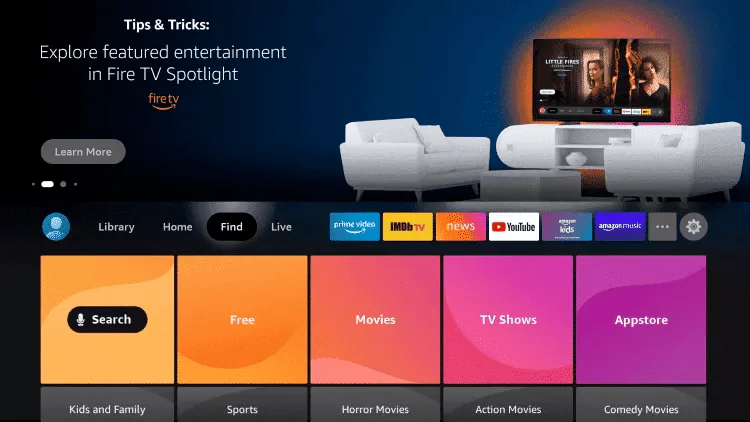
Étape 1 : Accès à la recherche
Depuis l'écran d'accueil de votre appareil, passez la souris sur l'option Rechercher.
-
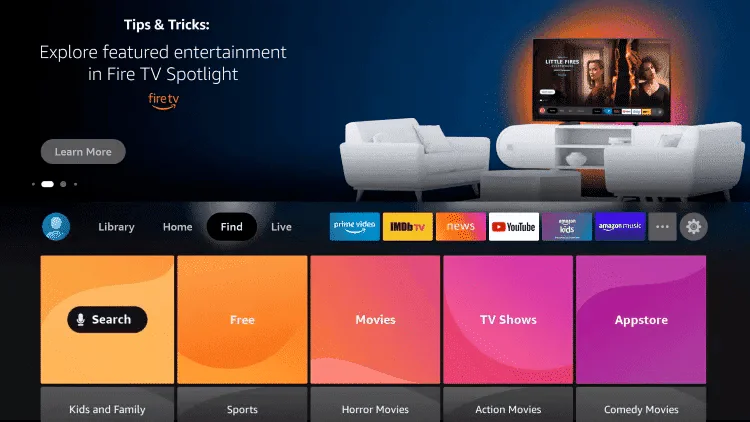
Étape 2 : Ouverture de la recherche
Cliquez sur Rechercher.
-
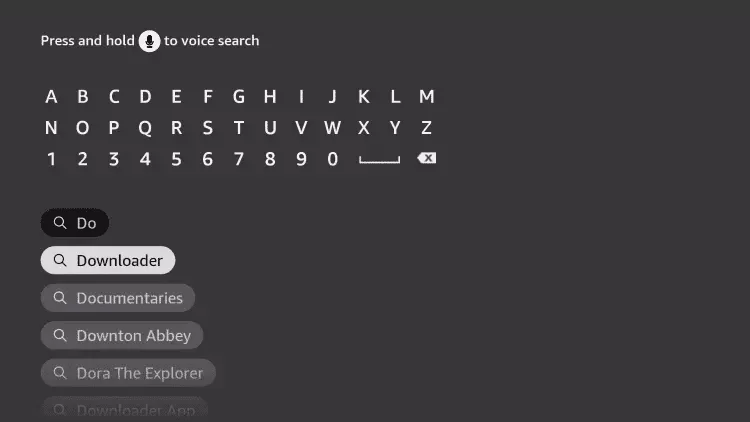
Étape 3 : Recherche de Downloader
Recherchez et sélectionnez Downloader.
-
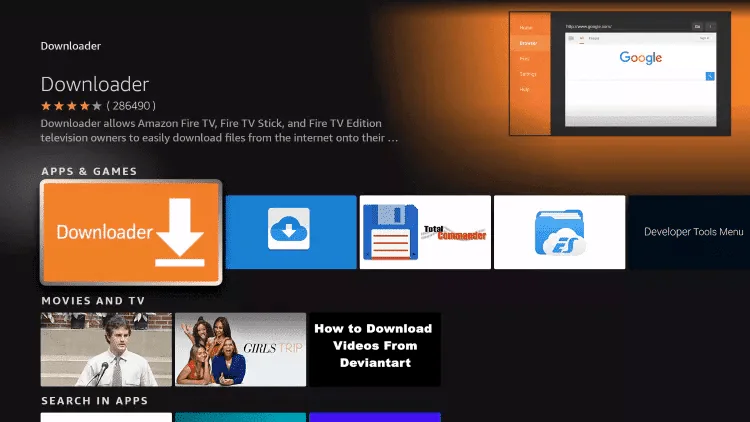
Étape 4 : Sélection de l'application
Choisissez l'application Downloader.
-
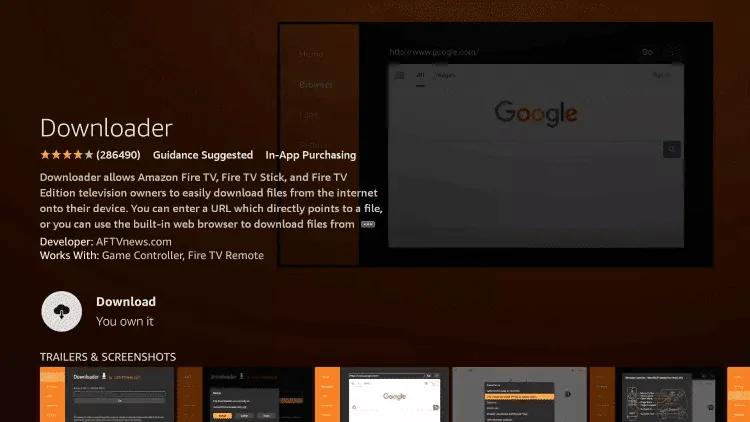
Étape 5 : Téléchargement
Cliquez sur Télécharger.
-
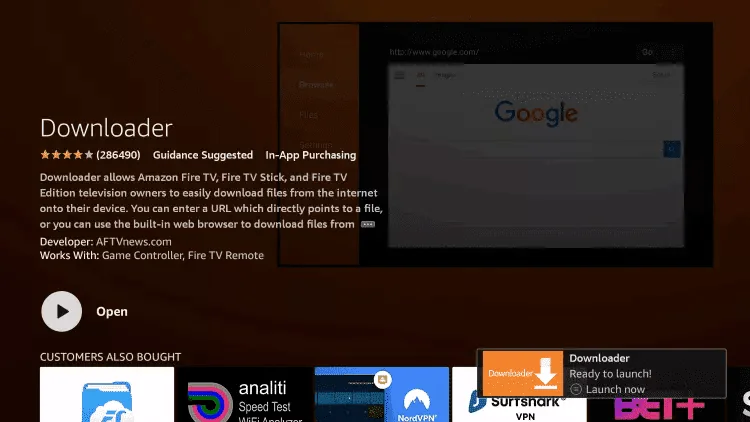
Étape 6 : Ouverture de Downloader
Une fois l'installation terminée, cliquez sur Ouvrir.
-
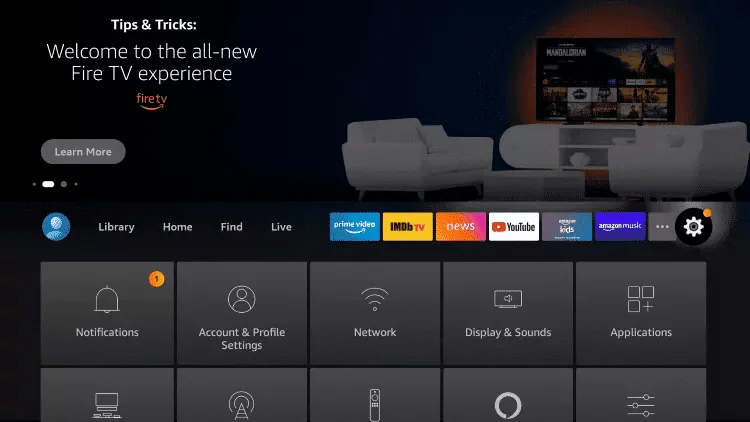
Étape 7 : Accès aux paramètres
Revenez à l'écran d'accueil et ouvrez Paramètres.
-
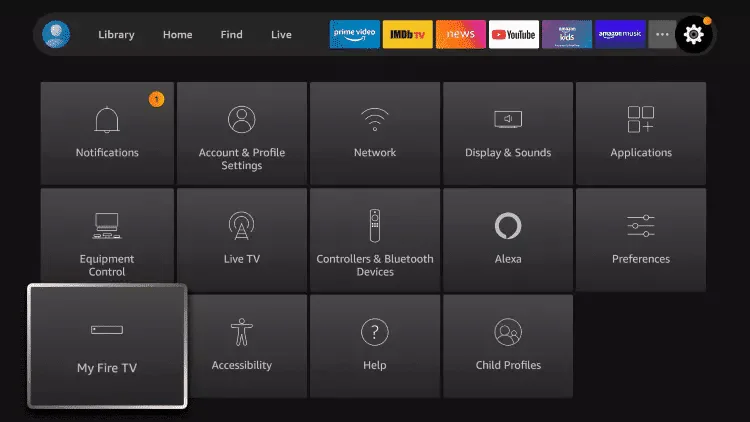
Étape 8 : Configuration Fire TV
Cliquez sur Ma Fire TV.
-
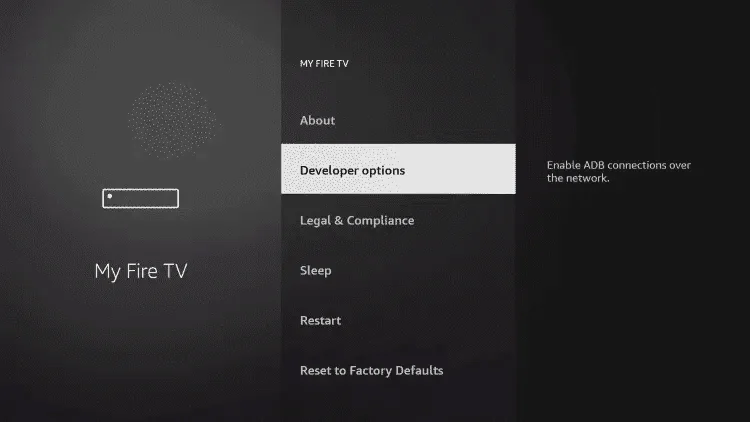
Étape 9 : Options pour les développeurs
Sélectionnez Options pour les développeurs. Si cette option n'est pas disponible, sélectionnez l'option « Fire TV Stick », appuyez 7 fois sur le bouton « OK » de votre télécommande, puis appuyez sur « Retour » pour afficher cette option.
-
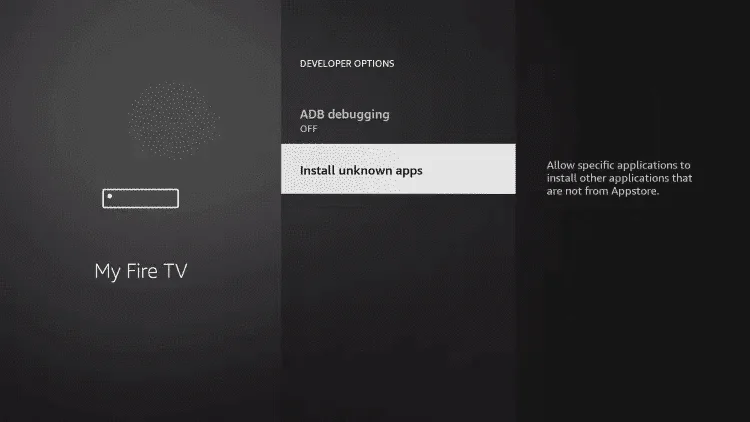
Étape 10 : Installation d'applications inconnues
Cliquez sur Installer des applications inconnues.
-
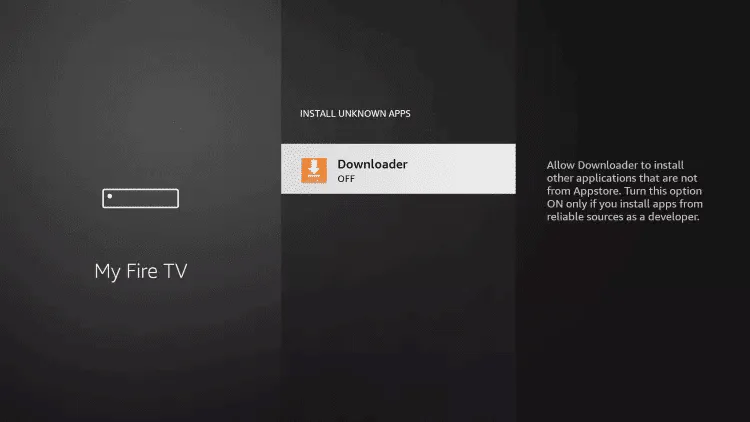
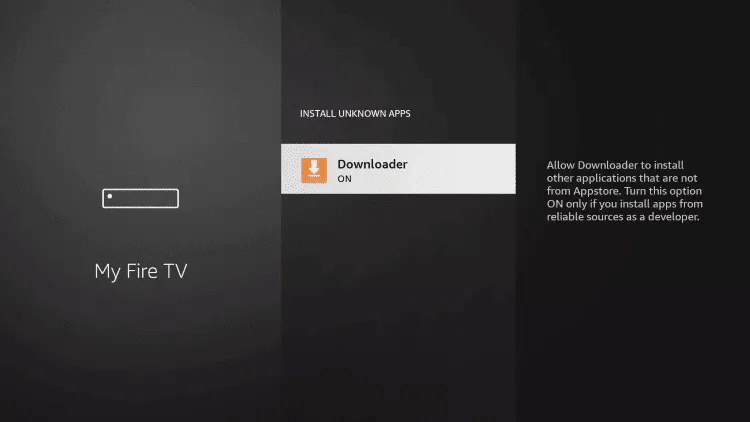
Étape 11 : Activation pour Downloader
Recherchez l'application Downloader et cliquez dessus.
-
Étape 12 : Activation des sources inconnues
Cela activera les sources inconnues pour l'application Downloader. Cela permettra le chargement latéral sur votre appareil.
-
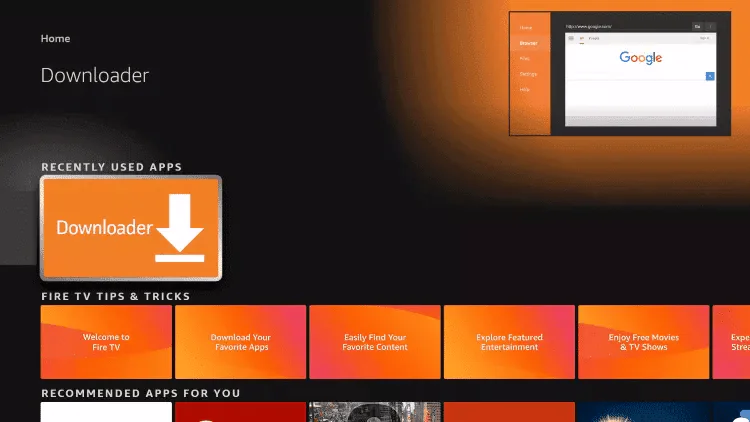
Étape 13 : Lancement de Downloader
Lancez Downloader.
-
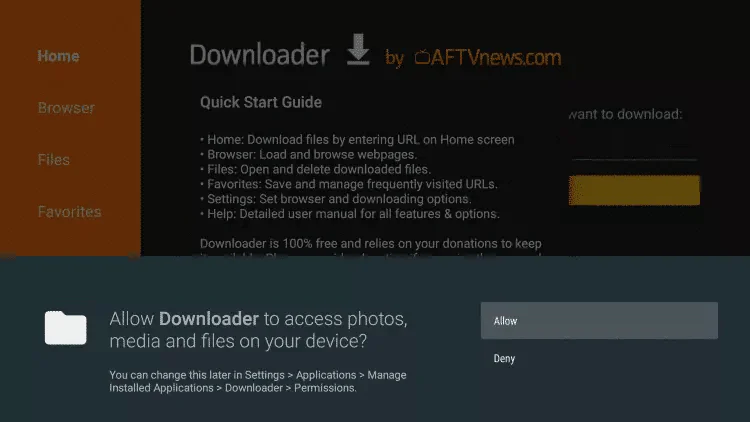
Étape 14 : Autorisation
Cliquez sur Autoriser.
-
Étape 15 : Confirmation
Cliquez sur OK.
-
Étape 16 : Saisie de l'URL
Saisissez l'URL suivante exactement comme indiqué ici :
https://www.iptvsmarters.com/smarters.apkVous pouvez également saisir le code « 6578878 » dans le champ de recherche.
-
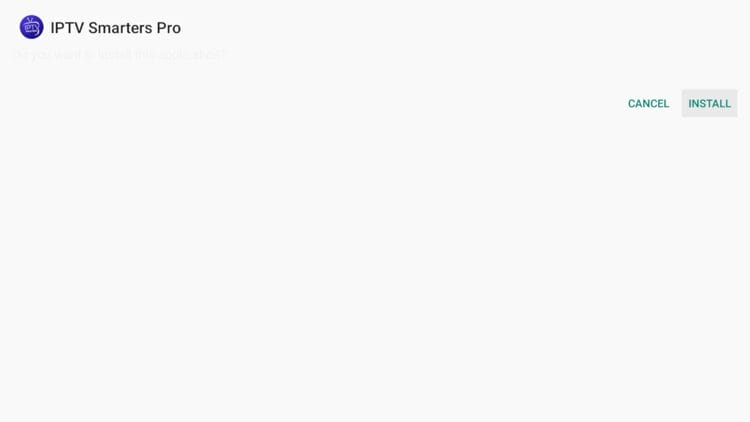
Étape 17 : Installation de l'APK
Attendez que l'application se télécharge, puis cliquez sur Installer.
-
Étape 18 : Configuration IPTV Smarters
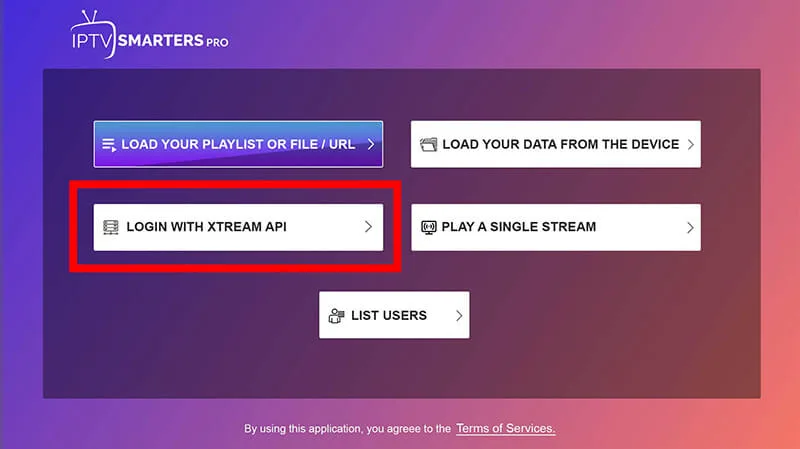
Ouvrez IPTV Smarters, puis sélectionnez Se connecter avec les codes Xtream API.
-
Étape 19 : Ajout des informations de connexion
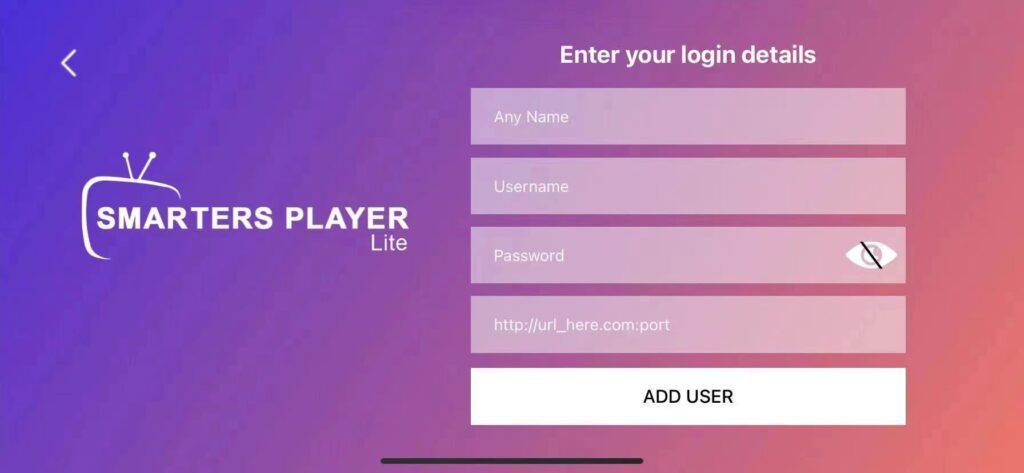
Saisissez les informations de connexion que nous vous avons envoyées via WhatsApp, e-mail ou chat.
Besoin d'aide ?
Si vous rencontrez des difficultés lors de l'installation, notre équipe est là pour vous aider 24h/24 et 7j/7.
Contacter le support